

Cara Mengatur Durasi Notifikasi di Windows 11 - winpoin
3 min read
Cara Mengatur Durasi Notifikasi di Windows 11
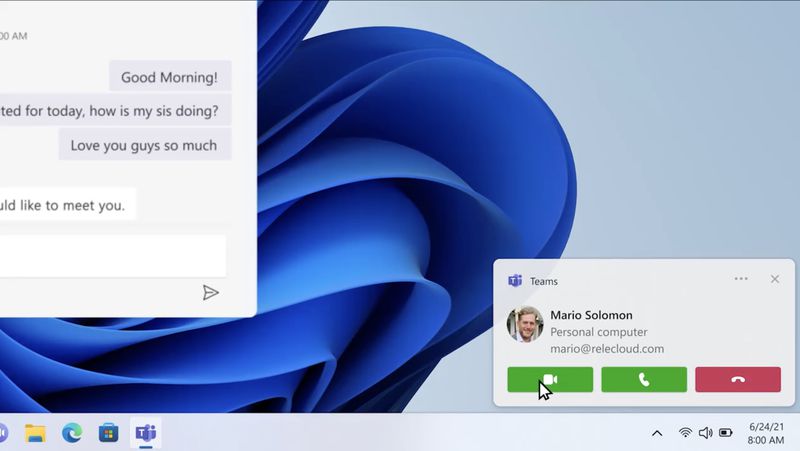 Image by The Verge
Di Windows 11, notifikasi akan muncul sebagai pengingat dari sebuah aplikasi atau sistem. Setiap notifikasi baru yang ada, akan tertampil pada pojok kanan bawah layar, baik pada layar utama atau saat layar dalam keadaan terkunci (lock screen).
Secara default, banner notifikasi yang ada akan muncul selama 5 detik sebelum akhirnya menghilang (tetapi kamu masih bisa melihatnya melalui Notification Center).
Jika ingin, kamu bisa mengatur berapa lama durasi banner notifikasi bisa bertahan.
Baca juga tutorial Windows 11 lainnya:
Mengatur Durasi Notifikasi di Windows 11
Image by The VergeDi Windows 11, notifikasi akan muncul sebagai pengingat dari sebuah aplikasi atau sistem. Setiap notifikasi baru yang ada, akan tertampil pada pojok kanan bawah layar, baik pada layar utama atau saat layar dalam keadaan terkunci (lock screen).
Secara default, banner notifikasi yang ada akan muncul selama 5 detik sebelum akhirnya menghilang (tetapi kamu masih bisa melihatnya melalui Notification Center).
Jika ingin, kamu bisa mengatur berapa lama durasi banner notifikasi bisa bertahan.
Baca juga tutorial Windows 11 lainnya:
Mengatur Durasi Notifikasi di Windows 11
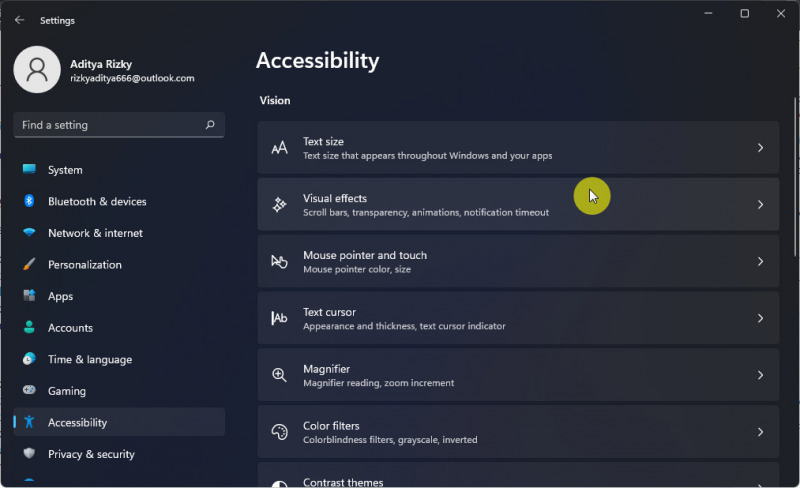
- Buka Settings.
- Klik opsi Accessibility.
- Pada panel kanan, klik opsi Visual effects.
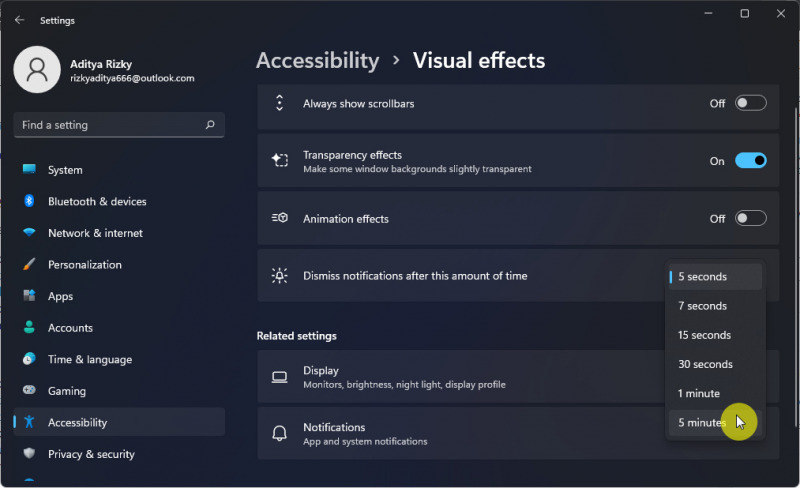
- Buka menu drop-down pada opsi Dismiss notifications after this amount of time dan pilih durasi sesuai keinginan. Kamu bisa memilih antara 5 detik hingga 5 menit.
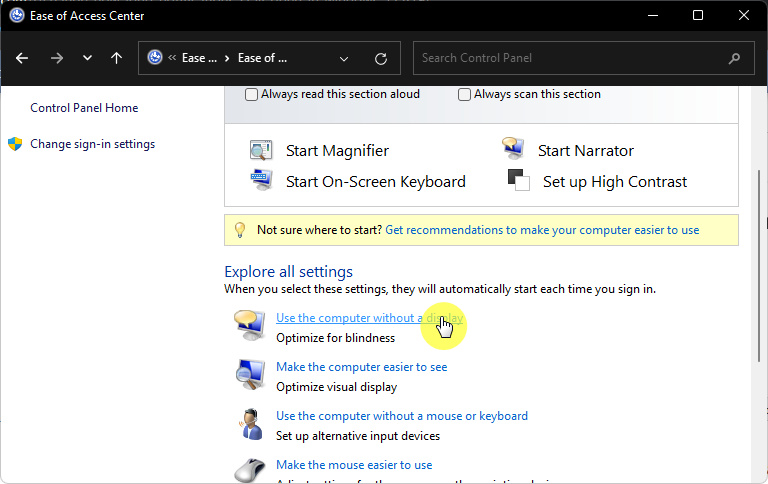
Selain Settings, kamu juga melakukan hal yang sama melalui Control Panel.
- Klik opsi Ease of Access Center.
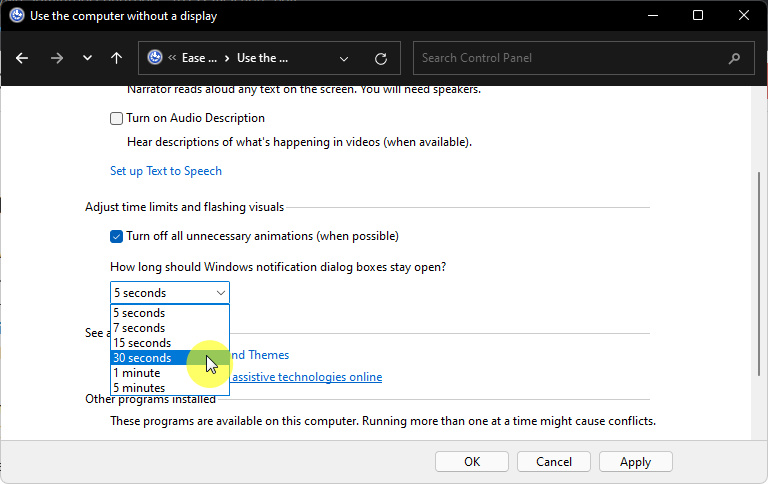
- Klik opsi Use the computer without a display.
- Buka menu drop-down pada opsi How long should Windows notification dialog boxes stay open? dan pilih durasi sesuai keinginan. Kamu bisa memilih antara 5 detik hingga 5 menit. Jika sudah klik OK untuk menyimpan pengaturan.
- Done.
That's it!
[Category Opsi Informasi, Teknologi]
[Tags Featured, Windows 11, Tips & Trik]
[Category Opsi Informasi, Teknologi]
[Tags Featured, Windows 11, Tips & Trik]