

Cara Mengatur Screen Timeout di Windows 11 - winpoin
2 min read
Cara Mengatur Screen Timeout di Windows 11
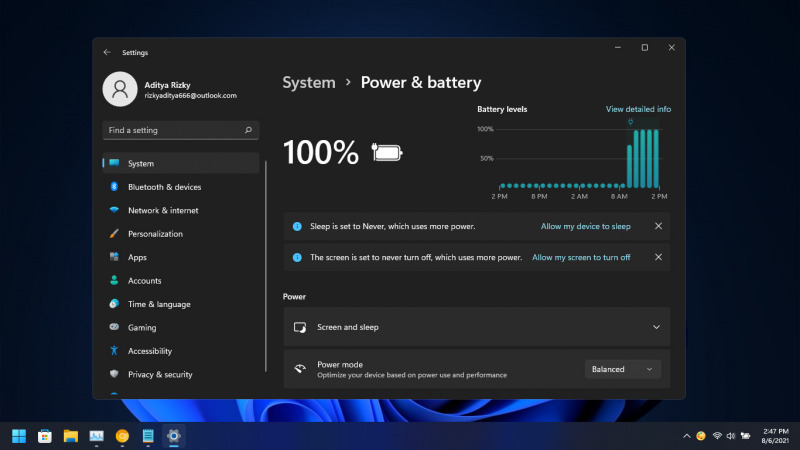
Di Windows 11, kamu bisa mengatur berapa lama PC dalam keadaan idle sebelum layar yang ada otomatis mati. Hal ini dapat menghemat pengguna baterai atau sumber daya listrik.
Ketika layar dalam posisi mati, kamu hanya perlu mengerakan mouse, touchpad, atau touch screen untuk menghidupkannya kembali.
Secara default, pengaturan screen timeout adalah 5 menit pada posisi on battery, dan 15 menit saat terhubung dengan listrik (plugged in). Tetapi jika ingin, kamu bisa mengubahnya sesuai keinginan.
Baca juga tutorial Windows 11 lainnya:
Mengatur Screen Timeout di Windows 11
Di Windows 11, kamu bisa mengatur berapa lama PC dalam keadaan idle sebelum layar yang ada otomatis mati. Hal ini dapat menghemat pengguna baterai atau sumber daya listrik.
Ketika layar dalam posisi mati, kamu hanya perlu mengerakan mouse, touchpad, atau touch screen untuk menghidupkannya kembali.
Secara default, pengaturan screen timeout adalah 5 menit pada posisi on battery, dan 15 menit saat terhubung dengan listrik (plugged in). Tetapi jika ingin, kamu bisa mengubahnya sesuai keinginan.
Baca juga tutorial Windows 11 lainnya:
Mengatur Screen Timeout di Windows 11
- Buka Settings.
- Tap opsi System.
- Pada panel kanan, klik opsi Power & battery.

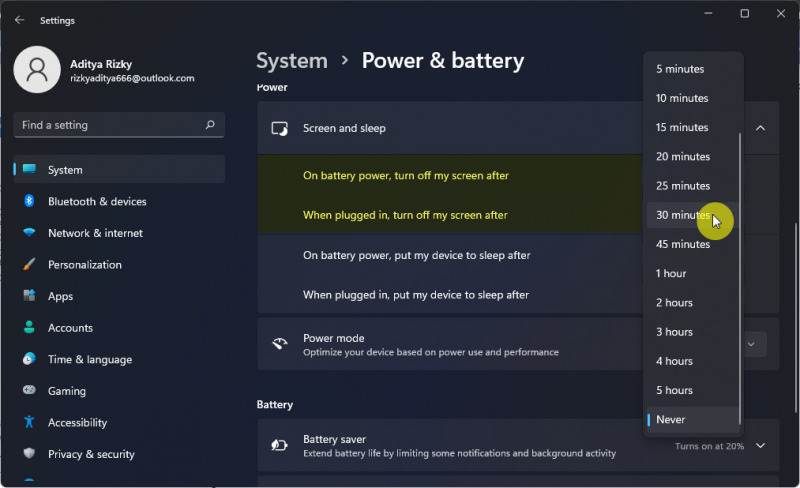
- Klik menu Screen and sleep.
- Kemudian kamu bisa mengatur pada opsi On battery power, turn off my screen after dan When plugged in, turn off my screen after dengan cara membuka menu drop down lalu pilih waktu yang diinginkan.
- Jika sudah maka kamu bisa menutup jendela Settings.
- Done.
[Category Opsi Informasi, Teknologi]
[Tags Featured, Windows 11, Tips & Trik]
[Tags Featured, Windows 11, Tips & Trik]