
Cara Cepat Hapus Semua Gambar dari File Word - Winpoin
3 min read
Cara Cepat Hapus Semua Gambar dari File Word
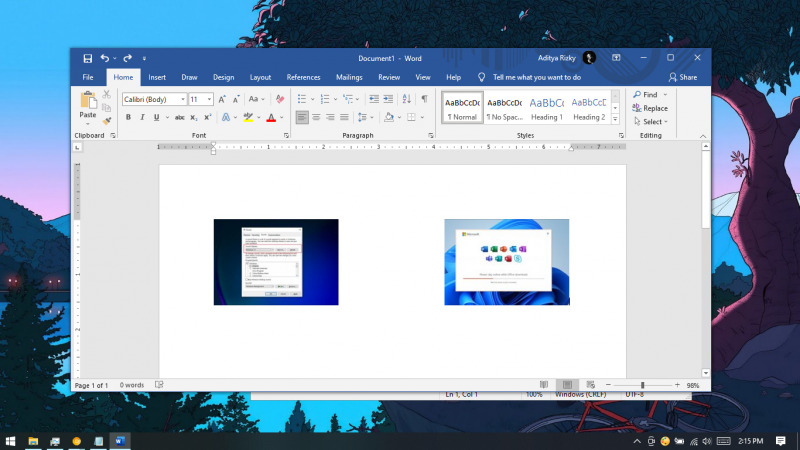
Jika pada kasus tertentu kamu perlu menghapus semua gambar yang ada pada sebuah file di Microsoft Word, ketimbang mencari dan menghapusnya satu per satu, tentunya jauh lebih mudah jika bisa menghapus semuanya sekaligus.
Untungnya, terdapat trik dimana kamu menghapus semua gambar yang ada secara cepat dengan sekali perintah.
Baca juga tutorial Microsoft Word lainnya:
Jika pada kasus tertentu kamu perlu menghapus semua gambar yang ada pada sebuah file di Microsoft Word, ketimbang mencari dan menghapusnya satu per satu, tentunya jauh lebih mudah jika bisa menghapus semuanya sekaligus.
Untungnya, terdapat trik dimana kamu menghapus semua gambar yang ada secara cepat dengan sekali perintah.
Baca juga tutorial Microsoft Word lainnya:
- Cara Mengatasi Font di Word Berubah di Komputer Lain
- Cara Mengetahui Berapa Lama Kamu Edit File di Word
- Cara Menggabungkan File Word Jadi Satu
Menghapus Semua Gambar dari File Word
- Buka file Word yang kamu inginkan.
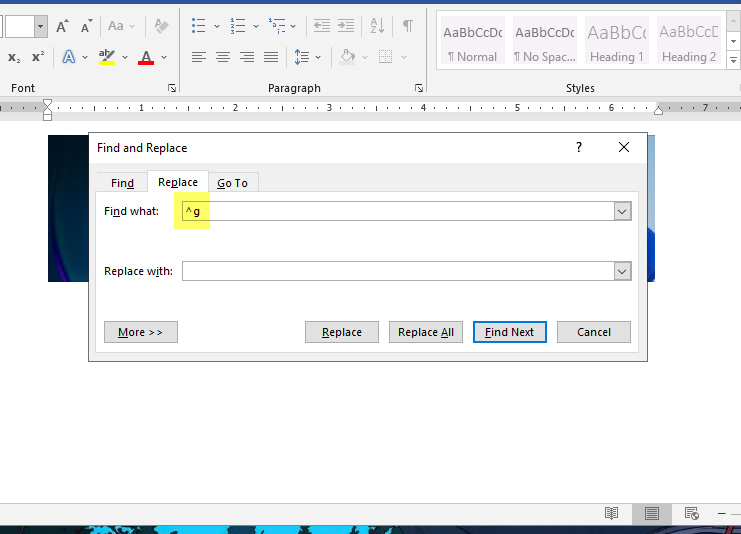
- Pada menu Home, klik opsi Replace yang pojok kanan.

- Pada kolom Find what, masukan ^g(artinya kode untuk graphic, tag graphic ini termasuk gambar, chart, atau grafik yang ada di file Word).
- Jika sudah klik opsi Replace All.
- Done.
Setelah proses selesai, maka semua gambar yang ada pada file Word akan terhapus. Jika terdapat kesalahan, kamu bisa undo dengan CTRL + Z seperti biasa.
12+ Alasan Beli vivo X60 5G di 2021
12+ Alasan Beli vivo X60 5G di 2021
SUBSCRIBE CHANNEL KEPOIN TEKNO
NB: Subscribe channel Kepoin Tekno agar tidak ketinggalan berbagai info menarik dan bermanfaat seputar teknologi, setiap hari.
[Category Opsi Informasi, Teknologi]
[Tags Featured, Microsoft Office, Microsoft Word, Tips & Trik]
[Tags Featured, Microsoft Office, Microsoft Word, Tips & Trik]