
Cara Mengaktifkan Visual Windows 11 di Microsoft Edge - winpoin
2 min read
Cara Mengaktifkan Visual Windows 11 di Microsoft Edge
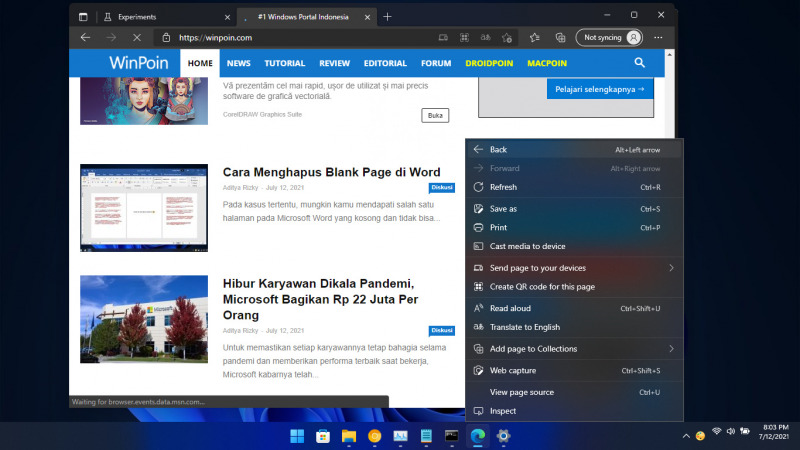
Di Microsoft Edge versi 93, kamu bisa mengaktifkan fitur yang memaksimalkan integrasi Microsoft Edge dengan Windows 11. Integrasi ini berupa tampilan pada Edge yang dimaksimalkan untuk pengguna Windows 11dengan menambahkan efek transparan pada konteks menu dan frame jendela Edge.
Perlu diketahui, hingga artikel ini ditulis, fitur ini masih sebatas eksperimen. Jadi perlu kamu aktifkan secara manual melalui halaman experimental (flags).
Baca juga tutorial Windows 11 lainnya:
Mengaktifkan Visual Windows 11 di Microsoft Edge
Di Microsoft Edge versi 93, kamu bisa mengaktifkan fitur yang memaksimalkan integrasi Microsoft Edge dengan Windows 11. Integrasi ini berupa tampilan pada Edge yang dimaksimalkan untuk pengguna Windows 11dengan menambahkan efek transparan pada konteks menu dan frame jendela Edge.
Perlu diketahui, hingga artikel ini ditulis, fitur ini masih sebatas eksperimen. Jadi perlu kamu aktifkan secara manual melalui halaman experimental (flags).
Baca juga tutorial Windows 11 lainnya:
Mengaktifkan Visual Windows 11 di Microsoft Edge
- Buka Microsoft Edge.
- Masukan alamat
edge://flags/#edge-pc-ui-integrationpada kolom URL. - Buka menu drop down pada opsi Enable Windows 11 Visual Updates dan pilih Enabled.

- Muat ulang Edge dengan klik opsi Restart.
- Done.
Setelah proses selesai, maka kamu akan mendapati efek transparan pada beberapa elemen yang ada di Microsoft Edge.
That's it!

[Category Opsi Informasi, Teknologi]
[Tags Featured, Microsoft Edge Chromium, Browser, Internet, Tips & Trik]
That's it!
[Category Opsi Informasi, Teknologi]
[Tags Featured, Microsoft Edge Chromium, Browser, Internet, Tips & Trik]